

Claude Code agora clica por você
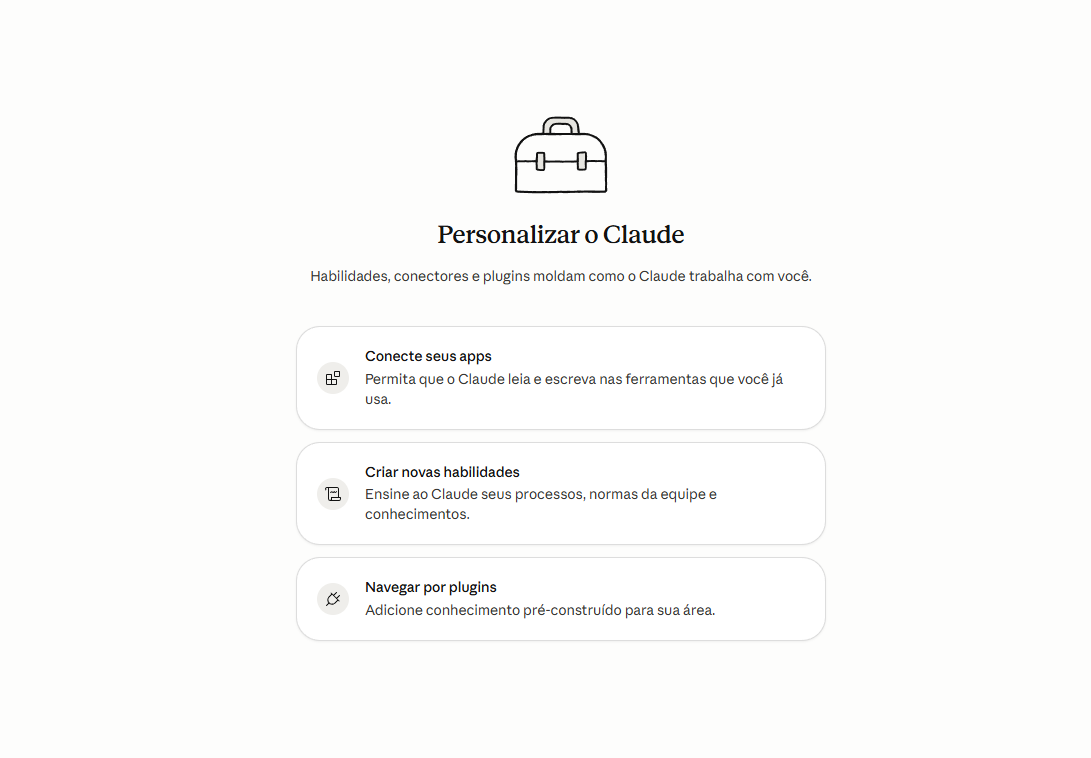
Como o “computer use” transforma o Claude em um operador real do seu Mac e abre uma nova etapa para automação de trabalho.
Quando o assistente deixa o chat e entra na tela
Existe um momento em que tecnologia deixa de ser conceito e vira sensação física. Ver o mouse se mexendo sozinho, janelas abrindo, botões sendo clicados, arquivos sendo anexados – tudo isso guiado por uma instrução em linguagem natural, é esse momento.
O novo recurso de computer use do Claude Code coloca a Anthropic em uma arena diferente. Em vez de limitar o assistente ao texto, ele passa a operar o seu computador como um usuário humano: mexendo no mouse, digitando, tirando screenshots, navegando por aplicativos que você autoriza. De dentro do desktop app, o Claude literalmente executa ações no seu macOS, em tempo real.
Isso muda o foco da conversa sobre IA no trabalho. A discussão deixa de ser apenas sobre geração de conteúdo, código ou respostas contextuais. A pauta passa a ser delegação real de tarefas: “Claude, faz aqui pra mim no meu próprio computador enquanto eu cuido de outra coisa”.
Descubra qual é o seu perfil Builder e dê o próximo passo na sua jornada com IA. Faça o teste gratuito!
Descubra seu Perfil Builder aqui→
Mudança de cenário: do chat para o teclado e o mouse
Até agora, quase toda automação com modelos de linguagem dependia de três caminhos clássicos: integrações via API, extensões de navegador ou scripts rodando em servidores. Funcionava bem para quem tem familiaridade com tecnologia e sistemas mais modernos, mas deixava um imenso mundo de interfaces gráficas, sistemas legados e fluxos manuais de fora.
O computer use altera esse cenário porque não depende de API. Ele enxerga o que você enxerga, na sua própria tela, e atua exatamente onde você atuaria. O raciocínio é simples: Se você consegue fazer algo clicando, digitando e arrastando no seu Mac, em princípio o Claude também pode.
O efeito prático disso é forte. Muitos processos internos de empresas, ferramentas proprietárias, aplicativos de desktop antigos e até fluxos meio improvisados em planilhas agora podem ser automatizados com linguagem natural, sem exigir que o fornecedor libere uma integração.
Na prática, o Claude passa a ter três poderes principais no seu computador:
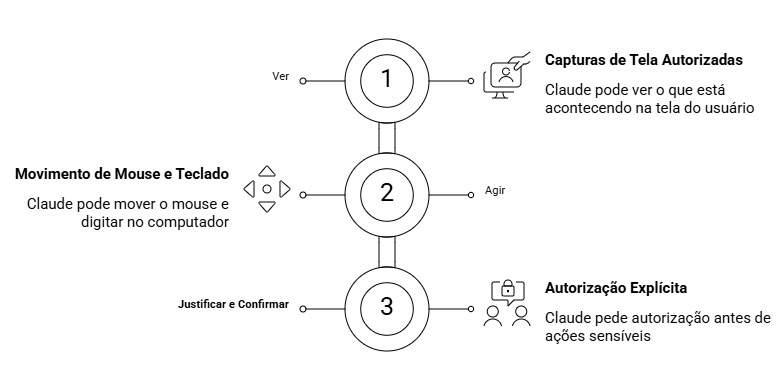
- Ver o que está acontecendo, por meio de capturas de tela autorizadas
- Agir, movendo mouse e teclado em aplicativos específicos
- Justificar e confirmar ações sensíveis, pedindo autorização explícita quando algo envolve envio ou modificação de dados
Isso é mais do que um upgrade de UX. É o começo de uma camada de automação que se apoia em interface gráfica em vez de APIs. Como o computer use funciona na vida real
Para ativar o recurso, hoje é obrigatório estar no app desktop do Claude para macOS. Dentro das configurações gerais, há uma seção dedicada a Computer use, onde você define se o assistente pode ou não:
- Tirar screenshots da tela
- Controlar teclado e mouse
- Interagir com aplicativos que você selecionar
O macOS entra em cena pedindo todas as permissões típicas de acessibilidade, como gravação de tela e controle do sistema. Depois de concedidas, o Claude passa a operar dentro de um perímetro que você escolhe: Finder, apps de produtividade, mensageiros, ferramentas de teste, anotações, entre outros.
A sequência costuma seguir um padrão bastante compreensível:
- Você dá um comando em linguagem natural
- O Claude interpreta a tarefa e decide em quais apps precisa atuar
- Ele solicita acesso aos aplicativos relevantes, caso ainda não tenha
- Começa a tirar screenshots periódicas, interpretando a interface
- Localiza botões, campos, ícones, menus e executa os cliques necessários
- Antes de enviar algo ou executar ações sensíveis, pede sua confirmação
Esse fluxo gera algo curioso: você passa a assistir o próprio computador sendo operado como se alguém estivesse do outro lado da tela, só que esse alguém é um agente que lê, interpreta e age a partir das suas instruções textuais. Do trivial ao complexo: cenários que já são possíveis hoje.
Para visualizar o potencial, vale olhar alguns exemplos concretos que já estão funcionando, mesmo nessa fase de research preview.
Exemplo 1: o Claude iniciando a gravação de um vídeo
Imagine que você está com o OBS instalado no Mac para gravar um tutorial. Em vez de interromper o raciocínio para abrir o programa, escolher a cena certa e clicar em Start Recording, você simplesmente escreve dentro do Claude Code algo como:
“Use o computador local para abrir o OBS e iniciar uma gravação.”
O que acontece a seguir é mais ou menos o seguinte:
- O Claude localiza o aplicativo OBS na sua máquina
- Abre a janela, ajusta o foco na interface
- Tira um screenshot para entender onde está o botão de iniciar gravação
- Identifica visualmente o botão correto, reconhece a cor e o texto
- Clica exatamente no ponto certo da tela
Do ponto de vista do usuário, o efeito é imediato: a gravação começa, sem que você tenha tocado no mouse. É um pequeno exemplo, mas ilustra bem o tipo de automação que se torna possível.
Exemplo 2: encontrar um arquivo e enviar por DM
Agora, um fluxo mais longo, mais parecido com a vida real de quem trabalha com projetos e precisa encontrar coisa antiga na máquina.
Você digita algo como: “Use o computador para encontrar o PDF ‘how to use the ROI calculator’ na pasta de downloads e enviar em uma mensagem direta no ClickUp.”
Nem o Finder nem o ClickUp estão abertos.
O Claude então:
- Solicita permissão para acessar o Finder e o app do ClickUp
- Abre o ClickUp e começa a tirar screenshots da interface
- Localiza a DM correta dentro do app (por exemplo, uma conversa com você mesmo)
- Analisa os elementos visuais até encontrar a área de texto e o ícone de anexo
- Dá zoom na imagem para se certificar de que o clipe de papel é o botão de anexar
- Clica no ícone certo, abrindo a janela padrão de seleção de arquivos do macOS
- Navega até a pasta de downloads
- Usa o campo de busca da janela para digitar o nome do PDF
- Aguarda a lista de arquivos atualizar
- Escolhe o arquivo correto e dá duplo clique para anexar
- Prepara a mensagem
Antes de enviar, o Claude interrompe o fluxo e pede confirmação explícita. Somente após sua autorização ele volta à janela do ClickUp, clica em Send e finaliza o processo.
Esse tipo de sequência, manualmente, levaria alguns minutos, especialmente se você estiver em outra atividade ou longe do computador. Com o computer use, o trabalho é delegado e supervisionado em um nível bem granular.
Descubra qual é o seu perfil Builder e dê o próximo passo na sua jornada com IA. Faça o teste gratuito!
Descubra seu Perfil Builder aqui→
Quando o computador obedece ao seu celular: Dispatch + computer use
O recurso fica verdadeiramente interessante quando se combina o computer use com o Dispatch, o sistema da Anthropic para acionar o Claude remotamente.
O Dispatch funciona como uma ponte entre você e o Claude rodando no seu Mac. Você manda uma mensagem de outro dispositivo, como o celular, e essa instrução é encaminhada para o assistente que está ativo no desktop.
Em termos práticos, isso significa:
Você não precisa estar sentado na frente do computador para ele trabalhar. Suponha que você lembre, no meio do trânsito, que deixou um arquivo importante apenas na máquina local:
- Você abre o canal de Dispatch no celular
- Manda uma instrução para o Claude usando computer use
- O Claude recebe a mensagem no Mac ligado em casa ou no escritório
- Ele abre o aplicativo certo, encontra o arquivo e envia por e-mail, Slack, ClickUp ou outro canal disponível
Outro exemplo simples, mas revelador, é uma tarefa de cálculo e registro:
“Use o computador para calcular 726 × 83.729, depois abrir o aplicativo Notas e salvar o resultado em uma nova nota.”
A partir dessa frase, o Claude:
- Pede permissão para usar a Calculadora e o app Notas
- Abre a Calculadora no macOS
- Limpa qualquer cálculo anterior
- Digita os números, executa a operação
- Copia ou lê o resultado exibido na tela
- Abre o app Notas
- Cria uma nova nota
- Registra a expressão completa e o resultado, de forma organizada
Tudo isso acontece no seu desktop físico. O computador permanece em casa, mas efetivamente está sendo operado por você, mediado pelo Claude.
Impactos práticos para o trabalho do dia a dia
Quando se olha para esses exemplos isolados, eles podem parecer pequenos truques. O valor real aparece quando se começa a enxergar o efeito acumulado em rotinas inteiras.
Alguns impactos que tendem a ganhar força:
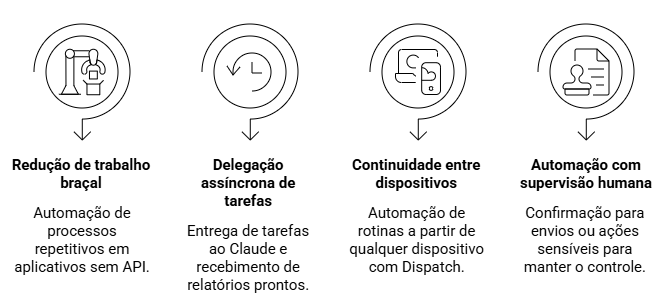
- Redução de trabalho braçal em apps sem API Ferramentas antigas de RH, sistemas legados de ERP, plataformas internas de universidades, softwares de laboratório, muitos deles vivem presos a uma interface gráfica pouco amigável e sem integração oficial. Com computer use, qualquer processo repetitivo que dependa de clicar em campos e exportar arquivos ganha um candidato natural à automação.
- Delegação assíncrona de tarefas Você pode, literalmente, entregar uma tarefa ao Claude, fechar o laptop e voltar depois. Ao reabrir, encontra o relatório pronto, o arquivo anexado, a nota criada, a pasta organizada.
- Continuidade entre dispositivos A combinação com Dispatch permite que o Mac vire uma espécie de “servidor pessoal de automação”. Enquanto ele estiver acordado, você aciona rotinas a partir do celular ou de outro computador, sabendo que o trabalho será executado localmente.
- Automação com supervisão humana Como o Claude pede confirmação para envios ou ações sensíveis, você mantém um controle claro sobre o que está sendo executado. Não é um script cego rodando em lote. É um operador que explica o que pretende fazer, mostra o caminho e espera o seu “ok” antes de apertar o botão final.
Descubra qual é o seu perfil Builder e dê o próximo passo na sua jornada com IA. Faça o teste gratuito!
Descubra seu Perfil Builder aqui→
Limitações e zonas de atrito que você precisa conhecer
Apesar do potencial, o computer use ainda está em fase de research preview e convém tratá-lo como um recurso avançado em amadurecimento, não como algo pronto para assumir processos críticos sozinho.
As principais limitações hoje são bem delimitadas:
- Disponibilidade restrita a macOS dentro do app desktop do Claude (Co-work e Claude Code)
- Acesso liberado apenas para usuários Pro, sem suporte ainda para planos Teams ou Enterprise
- Velocidade variável, sujeita a atrasos e pequenos bugs ao interpretar interfaces mais complexas
- Necessidade de descrição cuidadosa no prompt quando o Claude tenta recorrer a extensões de Chrome ou ferramentas como Playwright em vez de usar o desktop local
A limitação mais sensível, porém, está no navegador.
Por razões de segurança, o Claude não pode hoje clicar, digitar ou interagir livremente com navegadores como Safari usando computer use. Ele consegue abrir o app e enxergar a aba, mas o acesso é somente leitura.
Um teste típico deixa isso nítido. Se você pede:
“Use o computador para abrir o Safari, buscar imagens de cachorros fofos e salvá-las na pasta de downloads.”
O fluxo trava na parte de interação. O Claude abre o Safari, tira uma captura de tela, detecta que a interação está restrita e responde algo como:
“Safari está restrito a acesso somente leitura neste sistema. Para automação de navegação, posso usar a extensão de Chrome.”
Ou seja, quando o assunto é navegação web automatizada, a peça-chave ainda é a extensão de navegador ou ferramentas como Playwright rodando pela linha de comando, não o computer use diretamente.
Hoje, o foco do recurso está claramente em aplicativos locais: mensageiros, editores de texto, ferramentas de projeto, calculadora, notas, apps de teste, softwares internos.
Aplicações reais: onde isso começa a gerar valor agora
Para quem trabalha com produto, operações, tecnologia ou marketing, o instinto natural é perguntar: “onde isso me ajuda hoje, e não em um futuro hipotético?”
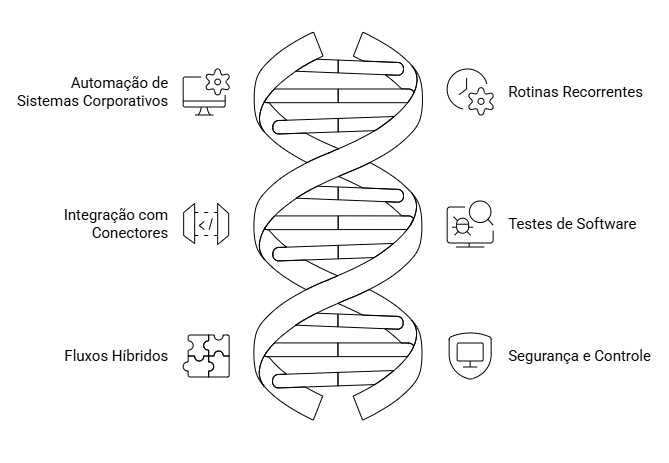
Algumas frentes já se mostram promissoras:
1) Automação em sistemas corporativos antigos
Muitas empresas brasileiras ainda rodam processos críticos em sistemas Windows-only cheios de telas internas, menus pouco intuitivos e zero suporte a API. À medida que a versão para Windows chegar, esse tipo de ambiente vira terreno fértil para o computer use.
Enquanto isso, no macOS, já é possível usar o recurso para lidar com clients de VPN, ferramentas de BI locais, softwares bancários que só funcionam em um app específico, entre outros.
Cenários possíveis:
- Login diário em sistemas com múltiplas telas para baixar relatórios
- Navegação por menus complexos para extrair dados mensais
- Preenchimento de formulários internos que sempre seguem o mesmo padrão
2) Rotinas recorrentes e tarefas agendadas
Nada impede que você combine o computer use com um sistema de agendamento de tarefas. Na prática, isso se aproxima bastante da ideia de ter um assistente humano operando o seu laptop em horários pré-definidos.
Alguns exemplos:
- Toda sexta-feira, às 17h, disparar uma sessão em que o Claude abre planilhas, atualiza números e gera um resumo em um documento
- Diariamente, às 8h, pedir para o Claude varrer a caixa de entrada, classificar determinados e-mails e consolidar pontos-chave em uma nota
- Uma vez por mês, abrir um sistema de gestão, baixar um conjunto de relatórios e salvar em uma pasta organizada por data
3) Integração com conectores nativos e, só então, computer use
O fluxo mais saudável sugerido hoje é simples:
- Primeiro, usar os conectores nativos (Slack, Gmail, Calendário, ClickUp e outros)
- Só depois recorrer ao computer use quando o conector não existe ou não cobre um pedaço específico do fluxo
Em termos práticos:
Se há conector, o Claude conversa diretamente com o serviço, sem depender de interface gráfica. Se não há, ele pede permissão para abrir o aplicativo correspondente na sua tela e passa a atuar como um operador, com mouse e teclado.
4) Testes de software em aplicações locais
Desenvolvedores e times de QA ganham um aliado interessante. Ao rodar uma aplicação em ambiente local, é possível pedir ao Claude:
“Explore essa interface, clique pelos menus principais, tente fluxos comuns e registre comportamentos estranhos.”
O Claude então:
- Percorre a interface com cliques e navegação
- Tira screenshots das telas em diferentes estados
- Anota caminhos percorridos, erros encontrados, comportamentos suspeitos
Isso não substitui totalmente testes profissionais, mas economiza um bom tempo de exploração inicial, descobrindo problemas óbvios antes de partir para testes mais complexos.
5) Fluxos híbridos entre múltiplos apps
Muita coisa do trabalho moderno mora nas brechas entre ferramentas: copiar algo de um lugar, transformar em outro, enviar em um terceiro.
O computer use é particularmente forte nesse tipo de situação:
- Extrair dados de uma planilha local
- Jogar em um app de BI
- Exportar um gráfico
- Colar em uma apresentação
- Anexar a apresentação em uma DM para o time
Tudo isso pode ser orquestrado em cadeia, com o Claude alternando entre janelas, salvando arquivos intermediários e pedindo confirmação nos passos finais.
Segurança, controle e maturidade do recurso
Sempre que se fala em um agente controlando mouse e teclado, a pergunta de segurança aparece imediatamente.
A Anthropic construiu o computer use com algumas barreiras claras:
- O recurso é opt-in dentro do app desktop
- O macOS exige permissões explícitas de acessibilidade e gravação de tela
- O Claude só consegue interagir com aplicativos que você autoriza
- Ações de envio ou modificação sensível pedem confirmação explícita
- Navegadores permanecem, por enquanto, com acesso somente leitura nessa modalidade
Para fluxos corporativos mais críticos, isso ainda não substitui uma governança tradicional de automação, baseada em integrações, logs estruturados e permissões granuladas. Mas já funciona bastante bem como camada adicional de produtividade em contexto individual ou de pequenos times.
O que isso sinaliza para o futuro do trabalho com assistentes
Há um fio condutor claro por trás desse lançamento. A Anthropic vem ampliando, a partir do Claude Code, um conjunto de capacidades que convergem para um mesmo ponto: um agente que compreende contexto, acessa dados, opera ferramentas e executa tarefas ponta a ponta.
Algumas peças já estão no tabuleiro:
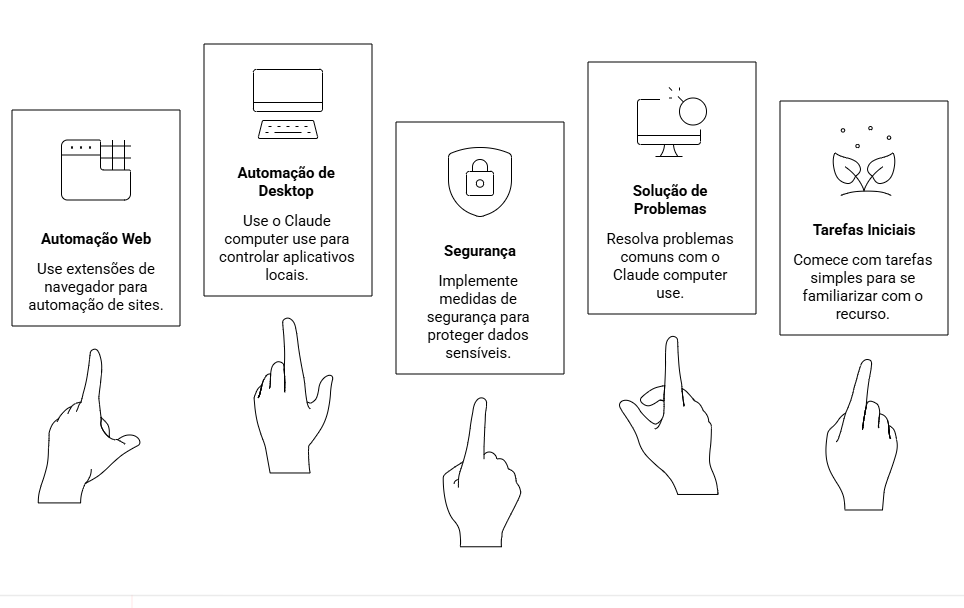
- Controle de desktop via computer use
- Extensões de navegador para automação web
- Integrações nativas com serviços como Slack, Gmail e ClickUp
- Dispatch para controle remoto a partir de qualquer dispositivo
O que falta amadurecer é a camada de segurança e engenharia que permita o mesmo nível de controle fino dentro de navegadores e ambientes corporativos mais sensíveis.
Mas a direção está clara: o assistente deixa de ser um “especialista em responder perguntas” para se tornar um operador que age diretamente nas ferramentas que você usa.
Na medida em que empresas começarem a mapear processos que hoje vivem em cliques manuais, planilhas soltas e sistemas internos, a tendência é que cada vez mais rotinas migrem para esse modelo: você descreve o que precisa, o agente decide como executar, e o computador vira palco dessa execução.
Descubra qual é o seu perfil Builder e dê o próximo passo na sua jornada com IA. Faça o teste gratuito!
Descubra seu Perfil Builder aqui→
Conclusão: Claude Code e o novo patamar da automação pessoal
O computer use do Claude Code inaugura uma fase em que a palavra-chave “Claude computer use” passa a significar algo bem concreto: um assistente que não só entende o que você escreve, mas também move janelas, encontra arquivos, preenche formulários e finaliza ações dentro do seu próprio Mac.
Mesmo restrito ao macOS e ainda em research preview, o recurso já viabiliza:
- Automação em aplicativos locais sem API
- Delegação remota de tarefas usando Dispatch
- Rotinas recorrentes disparadas em horários específicos
- Apoio em testes de aplicações locais e fluxos multi-app
As limitações atuais, sobretudo em navegadores, não anulam o salto conceitual. O computador deixa de ser um ambiente em que você faz tudo com as próprias mãos e passa a ser um espaço compartilhado entre você e o assistente.
Para quem constrói produtos, lidera times ou cuida de operações, a pergunta estratégica deixa de ser “como usar IA para responder melhor e-mails” e começa a ser “quais fluxos da minha rotina podem ser delegados para um operador digital que enxerga a mesma tela que eu”.
A partir do momento em que essa pergunta entra na pauta, o computer use deixa de ser apenas uma funcionalidade nova e passa a ser uma peça estrutural da sua estratégia de produtividade.
Perguntas frequentes sobre Claude computer use
1) O que é exatamente o Claude computer use?
É o recurso do Claude Code que permite ao assistente controlar o seu Mac como um usuário humano, com acesso autorizado a mouse, teclado e capturas de tela em aplicativos específicos. Isso permite que ele execute tarefas em aplicativos locais a partir de instruções em linguagem natural.
2) Em quais sistemas o Claude computer use funciona hoje?
No momento, o recurso está disponível apenas para macOS, dentro do app desktop do Claude. A Anthropic já indicou que o suporte a Windows está previsto para as próximas semanas, mas ainda não está liberado.
3) Qual a diferença entre usar extensões de navegador e o computer use?
A extensão de navegador atua dentro do próprio browser, com foco em automação web. O computer use atua no sistema operacional como um todo, controlando aplicativos de desktop que você autoriza. Para automação de sites, a extensão continua sendo a principal opção. Para automação de apps locais, o computer use é a peça central.
4) O Claude computer use consegue clicar e digitar dentro do Safari?
Hoje, não. Por questões de segurança, o Safari e outros navegadores, via computer use, estão limitados a acesso somente leitura. O Claude consegue abrir o navegador e enxergar a tela, mas não interagir com campos e botões. Para automação web completa, ainda é necessário recorrer a extensões de Chrome ou a ferramentas como Playwright.
5) O recurso está disponível para planos Teams e Enterprise?
Neste momento, o computer use está liberado apenas para usuários Pro no macOS. Planos Teams e Enterprise ainda não contam com acesso a essa funcionalidade, o que faz sentido em um estágio de research preview.
6) É seguro permitir que o Claude controle teclado e mouse?
O design atual coloca várias camadas de proteção: o recurso é opcional; o macOS exige permissões explícitas; você escolhe os aplicativos que podem ser controlados; ações sensíveis pedem confirmação. Ainda assim, é prudente começar com tarefas menos críticas e acompanhar de perto o comportamento do assistente, especialmente em contextos corporativos.
7) O que fazer se o Claude insistir em usar Chrome ou Playwright em vez do computador local?
Nesses casos, costuma funcionar bem deixar o prompt mais explícito. Deixe claro que a instrução se refere ao computador local, rodando no app desktop do Claude, e não a uma automação via navegador ou script. Também vale checar se o app está atualizado, se o computer use está habilitado nas configurações e se você já concedeu as permissões de acessibilidade no macOS.
8) Quais são os melhores tipos de tarefa para começar a usar o Claude computer use?
Processos repetitivos em aplicativos locais sem API, pequenos fluxos multi-app (como localizar arquivos e enviar mensagens), organização de arquivos, atualização de notas, execução de cálculos com registro em documentos e testes exploratórios de interfaces gráficas são ótimos pontos de partida.
Resumo final
O Claude computer use marca uma transição importante: o assistente deixa o papel de gerador de texto e passa a ter presença física, operando o seu Mac por meio de mouse, teclado e leitura visual da tela. Mesmo em fase inicial, já entrega automação real em aplicativos de desktop, principalmente quando combinado com Dispatch e com rotinas agendadas. As limitações atuais em navegadores e em ambientes corporativos mais estruturados indicam que há trabalho pela frente. Ainda assim, quem começar agora a mapear e delegar tarefas para esse novo operador digital tende a chegar na próxima fase da automação com uma grande vantagem competitiva sobre quem continuar preso apenas ao chat.
Descubra qual é o seu perfil Builder e dê o próximo passo na sua jornada com IA. Faça o teste gratuito!